








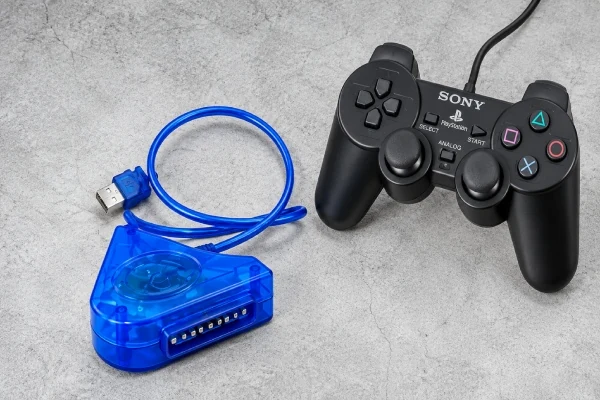
تبدیل دسته PS2 به USB فقط عوضکردن سوکت نیست؛ دسته پلیاستیشن ۲ از کانکتور و پروتکل ارتباطی متفاوتی استفاده میکند و برای کار با کامپیوتر یا PS3 به مبدلی نیاز دارد که سیگنالهای آن را به ورودی استاندارد USB تبدیل کند. در این راهنما، پیشنیازها، مراحل اتصال، تنظیم در ویندوز، سازگاری با بازیها و خطاهای رایج را بررسی میکنیم.
چرا برای تبدیل دسته PS2 به USB به مبدل نیاز داریم؟
دستههای اصلی PS2 از کانکتور اختصاصی ۹ پین و پروتکل سریال مخصوص خود استفاده میکنند. در مقابل، USB از استاندارد متفاوتی برای شناسایی دستگاه و ارسال گزارشهای ورودی بهره میبرد. به همین دلیل، اتصال مستقیم سیمهای دسته به سوکت USB معمولاً باعث شناسایی درست دکمهها و آنالوگها نمیشود.
مبدل مناسب، نقش مترجم بین این دو استاندارد را دارد. ورودیهای دسته را میخواند و آنها را به گزارش USB HID تبدیل میکند تا سیستمعامل بتواند آن را مانند یک کنترلر شناسایی کند. کیفیت این تبدیل فقط به روشنشدن چراغ یا دیدهشدن نام دستگاه محدود نیست؛ مرکز آنالوگ، ویبره، تاخیر و ثبات ورودی هم اهمیت دارند.

پیشنیازهای اتصال دسته PS2 به USB
پیش از شروع، مدل مبدل و دستگاه مقصد را مشخص کنید. برای بیشتر کاربران، موارد زیر کافی است:
- دسته سالم DualShock 2: کابل، سوکت، آنالوگها و دکمهها را پیش از خرید مبدل بررسی کنید.
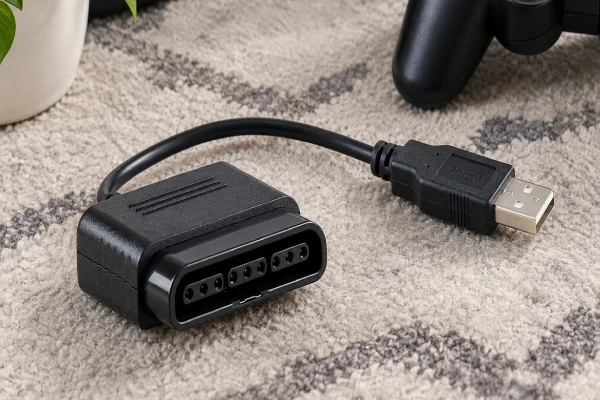
- مبدل PS2 به USB: مدل تکپورت برای یک دسته و مدل دوپورت برای اتصال همزمان دو دسته مناسب است.
- کامپیوتر یا لپتاپ: ترجیحاً مبدل را مستقیم به پورت USB وصل کنید و از هابهای بیکیفیت فاصله بگیرید.
- نرمافزار نگاشت در صورت نیاز: اگر بازی فقط کنترلر XInput را میپذیرد، ابزارهایی مانند x360ce میتوانند ورودی DirectInput را نگاشت کنند.
برای انتخاب قطعه و لوازم سازگار، میتوانید دستهبندی لوازم جانبی PS2 را بررسی کنید. اگر خود دسته نیاز به تعویض یا بررسی دارد، مقاله آشنایی با انواع قطعات دسته بازی دید بهتری درباره اجزای داخلی و کاربرد آنها میدهد.
مراحل تبدیل و اتصال دسته PS2 به کامپیوتر
مرحله اول: انتخاب مبدل مناسب
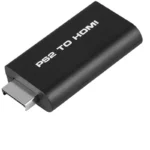
مبدلهای PS2 به USB از نظر کیفیت ساخت، تعداد پورت، پشتیبانی از ویبره و نحوه گزارشدهی به ویندوز یکسان نیستند. اگر قصد بازی دونفره دارید، مدل دوپورت کاربردیتر است؛ اما برای استفاده معمولی یک مدل تکپورت با شناسایی پایدار کافی خواهد بود. ظاهر شفاف مبدل بهتنهایی نشانه کیفیت نیست، بنابراین امکان تست و سازگاری با سیستمعامل را هم در نظر بگیرید.
مرحله دوم: اتصال فیزیکی
ابتدا سوکت دسته PS2 را به ورودی مبدل وصل کنید. سپس مبدل را مستقیم به یکی از پورتهای USB کامپیوتر یا لپتاپ بزنید. اگر سیستم دستگاه را شناسایی نکرد، یک پورت دیگر را امتحان کنید؛ در کامپیوترهای رومیزی، پورتهای پشت کیس معمولاً اتصال پایدارتری دارند.
مرحله سوم: بررسی شناسایی در ویندوز
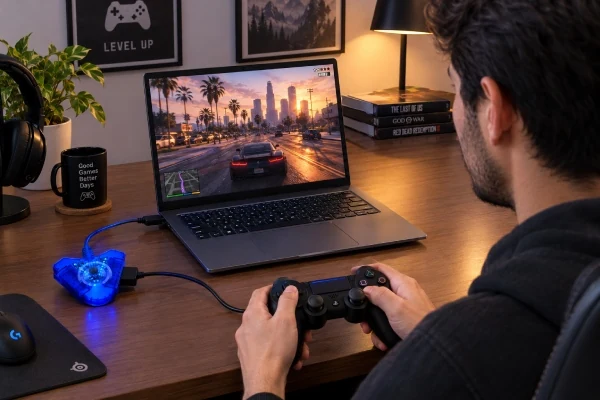
پس از چند ثانیه، ویندوز باید دستگاه جدید را شناسایی کند. برای تست ورودیها، پنجره تنظیمات کنترلرهای بازی را باز کنید و نام مبدل را در فهرست ببینید. در بخش Properties، دکمهها، محورهای X و Y و در صورت پشتیبانی، لرزش را آزمایش کنید. اگر دسته دیده میشود اما محور آنالوگ بهصورت دیجیتال یا همراه با لرزش ثبت میشود، قبل از ورود به بازی مشکل را برطرف کنید.
مرحله چهارم: نصب درایور در صورت نیاز
بسیاری از مبدلها با درایور عمومی HID بهصورت Plug and Play کار میکنند. اگر مدل قدیمیتر همراه درایور اختصاصی عرضه شده است، فقط از فایل معتبر و سازگار با نسخه ویندوز استفاده کنید. نصب چند درایور متناقض برای یک مبدل میتواند باعث قطعووصل، شناسایی اشتباه یا ازکارافتادن ویبره شود.
مرحله پنجم: تنظیم x360ce برای بازیهای XInput
بعضی بازیهای کامپیوتر فقط کنترلرهای XInput را میشناسند، درحالیکه مبدل PS2 ممکن است دستگاه را بهعنوان DirectInput معرفی کند. در این حالت، میتوان از x360ce برای نگاشت دکمهها استفاده کرد. فایل مناسب معماری بازی را در پوشه اصلی همان بازی قرار دهید، کنترلر را انتخاب کنید و ابتدا از Auto-Config یا تنظیمات خودکار کمک بگیرید.
- دسته PS2 را در برنامه انتخاب کنید و نگاشت اولیه را بررسی کنید.
- برای هر دکمه یا محور که اشتباه خوانده میشود، ورودی معادل را با گزینه Record ثبت کنید.
- تنظیمات را ذخیره کنید و یک بازی را برای تست اجرا کنید.
- اگر پاسخدهی مناسب بود، از نصب درایورهای سطح کرنل خودداری کنید.
اتصال دسته PS2 به PS3 چه تفاوتی دارد؟
در PS3، مبدل معمولاً وظیفه شناسایی دسته را انجام میدهد و کاربر نیازی به تنظیم نرمافزاری روی کنسول ندارد. بااینحال، این روش جایگزین کامل DualShock 3 نیست. دکمه Analog دسته PS2 معمولاً عملکرد دکمه PS را ندارد؛ بنابراین ممکن است نتوانید با آن به منوی اصلی کنسول برگردید. همچنین دسته PS2 حسگر حرکتی Sixaxis ندارد و بازیهایی که به ژیروسکوپ یا شتابسنج نیاز دارند، با محدودیت اجرا میشوند.
سازگاری بازیها نیز یکسان نیست. بازیهایی که فقط به دکمهها و آنالوگهای معمولی نیاز دارند شانس بیشتری برای کارکرد صحیح دارند؛ اما عناوینی که ویژگیهای اختصاصی DualShock 3 را لازم دارند، ممکن است تمام ورودیها را نپذیرند.
مزایا و محدودیتهای استفاده از مبدل PS2 به USB
| مزایا | محدودیتها |
|---|---|
| استفاده دوباره از دسته اصلی و آشنای PS2 | کیفیت مبدلها و میزان تاخیر یکسان نیست |
| هزینه کمتر از خرید بعضی کنترلرهای رترو | پشتیبانی محدود از دکمه PS و حسگر حرکتی در PS3 |
| عدم نیاز به شارژ یا Pairing بیسیم | برخی بازیها فقط XInput را میپذیرند |
| مناسب برای شبیهسازها و کیتهای آموزشی | ویبره یا آنالوگ ممکن است به تنظیم اضافه نیاز داشته باشد |
این راهکار برای چه کسانی مناسب نیست؟
تبدیل دسته پلیاستیشن ۲ به USB برای شبیهسازی، بازیهای تکنفره، استفاده روزمره و بازگرداندن حس کنترلر قدیمی انتخاب مناسبی است. اما اگر در بازی رقابتی به کمترین تاخیر ممکن، پروفایل خودکار، تریگرهای مدرن یا قابلیتهای بیسیم نیاز دارید، یک کنترلر جدید با پشتیبانی بومی XInput انتخاب مطمئنتری خواهد بود.
خطاهای رایج اتصال دسته PS2 به USB
| مشکل | راهکار پیشنهادی |
|---|---|
| دسته در ویندوز دیده نمیشود | پورت USB را عوض کنید، هاب را حذف کنید و سلامت مبدل و سوکت دسته را بررسی نمایید. |
| آنالوگها دیجیتالی یا لرزان هستند | HID بومی را تست کنید، کالیبراسیون را بررسی کنید و در صورت نیاز نگاشت نرمافزاری را امتحان کنید. |
| ویبره کار نمیکند | پشتیبانی مبدل، درایور اختصاصی و گزینه Force Feedback در برنامه یا بازی را بررسی کنید. |
| بازی دکمهها را نمیشناسد | نوع DirectInput/XInput را بررسی کنید و فقط در صورت نیاز از x360ce یا تنظیمات داخلی بازی کمک بگیرید. |
چکلیست انتخاب مبدل مناسب
- مدل تکپورت یا دوپورت را بر اساس تعداد بازیکنان انتخاب کنید.
- امکان تست دکمهها، آنالوگ و ویبره را قبل از خرید در نظر بگیرید.
- به سازگاری با ویندوز، شبیهساز و بازی موردنظر توجه کنید.
- اگر اتصال پایدار نیست، ابتدا مبدل و پورت USB را بررسی کنید؛ نصب درایور را آخرین راهکار قرار دهید.
- برای دسته یا قطعات مرتبط، صفحه دسته پلیاستیشن ۲ و مجموعه لوازم جانبی PS2 را مقایسه کنید.
دستهبندیهای مرتبط برای خرید و تکمیل ستاپ PS2
برای انتخاب وسیله سازگار، از کارتهای زیر وارد نزدیکترین دسته محصولات شوید. پیش از خرید، نوع کانکتور، تعداد پورت و دستگاه مقصد را با مشخصات محصول تطبیق دهید.
سوالات متداول
آیا دسته PS2 مستقیماً به USB وصل میشود؟
خیر. به دلیل تفاوت استاندارد ارتباطی، به مبدل PS2 به USB نیاز دارید تا ورودیهای دسته به گزارش USB HID تبدیل شوند.
چرا ویندوز دسته PS2 را میبیند اما بازی آن را نمیشناسد؟
احتمالاً بازی فقط XInput را میپذیرد و مبدل، کنترلر را بهصورت DirectInput معرفی کرده است. ابتدا تنظیمات داخلی بازی و سپس نگاشت نرمافزاری مانند x360ce را بررسی کنید.
آیا تبدیل دسته PS2 به USB روی PS3 کار میکند؟
در بسیاری از موارد بله، اما دکمه PS، حسگر حرکتی Sixaxis و برخی قابلیتهای اختصاصی DualShock 3 در دسترس نخواهند بود.
چطور مشکل ویبره دسته PS2 را حل کنیم؟
پشتیبانی مبدل و درایور آن را بررسی کنید، سپس گزینه Force Feedback را در برنامه یا بازی فعال کنید. همه مبدلها ویبره را منتقل نمیکنند.
جمعبندی
تبدیل دسته PS2 به USB راهی کمهزینه برای استفاده دوباره از DualShock 2 روی کامپیوتر یا PS3 است. نتیجه نهایی به کیفیت مبدل، سلامت دسته، شناسایی HID و سازگاری بازی بستگی دارد. بهترین مسیر این است که ابتدا اتصال مستقیم و تست ویندوز را انجام دهید، سپس در صورت نیاز سراغ نگاشت XInput بروید و نصب درایورهای سنگین را به آخرین مرحله موکول کنید.







نظرات کاربران